Ableton・CubaseでVST3のコード進行プラグインを使う方法|MIDIルーティングの組み方
目次
「AbletonにVST3のコード進行プラグインを入れたのに、MIDIエフェクトの欄に出てこない」
「とりあえずトラックに挿してみたけど、自分のシンセが鳴らない」
コード進行プラグインを使い始めると、だいたいここで一度手が止まります。ぼくも止まりました。しかも使う側ではなく、作る側として。
先に書いておくと、この記事で画面を出している Chord Craft は、ぼくが開発している VST3 のコード進行プラグインです。ただ、ここで書くことの大半は DAW 側の決まりごとの話なので、ほかのコード系プラグインを使っている人にもそのまま当てはまるはずです。
3秒まとめ
- Ableton Live と Cubase は、VST3 のMIDI エフェクトを音源の前に挿せない
- だからコード進行プラグインはインストゥルメントとして挿す。Ableton では別トラックの「MIDI From」で音源へ流す(2トラック方式)
- Cubase はインストゥルメントトラックに挿して、録音かMIDI のドラッグで取り込むのが早い
- 停止中も自分の音源で鳴らしたいなら、仮想 MIDI ポート(Windows は loopMIDI/Mac は IAC ドライバ)を経由させる
どんな人向けの記事?
- Ableton Live か Cubase で、コード進行プラグインを初めて使う人
- 「MIDI ルーティングしてください」と言われてもピンとこない人
- プラグインは挿せたけど、音が出ない・一覧に出てこない人
なぜ音源の前に置けないのか
最初に、つまずきの正体をはっきりさせておきます。
DAW に挿すプラグインには、ざっくり3つの種類があります。
| 種類 | 受け取るもの | 出すもの | Ableton / Cubase で |
|---|---|---|---|
| インストゥルメント(VSTi) | MIDI | 音(オーディオ) | 挿せる |
| オーディオエフェクト | 音 | 音 | 挿せる |
| MIDI エフェクト(VST3) | MIDI | MIDI | 音源の前に挿せない |
コード進行プラグインがやっている仕事は、本質的には「MIDI を作って出す」ことです。だから理屈の上では MIDI エフェクトとして、同じトラックの音源の手前に置くのがいちばん素直です。
ところが Ableton Live と Cubase は、この VST3 の MIDI エフェクトを音源の前に挿す使い方ができません。Ableton でコード系の VST3 を探しても MIDI エフェクトの欄に出てこないのは、これが理由です。
そこで、多くのコード系プラグインはインストゥルメントとして登録しつつ、MIDI も外に出すという形を取っています。Chord Craft もそうですし、導入ガイドに書いているとおり Scaler や Cthulhu も同じ方式です。
院内処方と院外処方で考えるとわかりやすい
ぼくは薬局で8年働いていたので、こういうのはつい処方箋で考えてしまいます。
- MIDI は処方箋。「この和音を、このタイミングで」という指示書です
- 音源は薬局。処方箋を受け取って、実際の音(薬)を出します
- MIDI エフェクト方式は院内処方。同じ建物(トラック)の中で、書いた処方箋がそのまま隣の窓口に回ります
- 2トラック方式は院外処方。処方箋を持って、別の薬局(トラック)へ行きます
院外処方の場合、薬局側には「どこの処方箋を受け付けるか」を決める窓口が要ります。Ableton でそれにあたるのが、音源トラックの「MIDI From」です。そして窓口を開けておくスイッチがモニター「In」。この2つさえ押さえれば、ルーティングはもう怖くないです。
Ableton Live での手順(2トラック方式)
ここからは Chord Craft の画面で説明しますが、ほかのプラグインでも名前が違うだけで流れは同じです。
事前準備として、Ableton の「環境設定 → Plug-Ins」で VST3 が有効になっていて、スキャンが済んでいることを確認してください。ここがオフだと、何をやっても一覧に出てきません。
- トラック2に、コード進行プラグインを読み込む。ブラウザの「プラグイン」から、インストゥルメント版の Chord Craft(メーカー名のフォルダは
iruyo software)をトラックに入れます - トラック3に、実際に鳴らしたい音源を読み込む。Operator でも、手持ちの VSTi でもかまいません
- トラック3の「MIDI From」をプラグインに向ける。上の欄を「2-Chord Craft」、下の欄を「Chord Craft」(プラグインの MIDI 出力)にします
- トラック3のモニターを「In」にする。これで、トラック2のプラグインがトラック3の音源を直接鳴らします
モニターが「Auto」のままだと、録音待機していないトラックには入力が通りません。「プラグインは動いているのに音源が無反応」というときは、まずここを見てください。
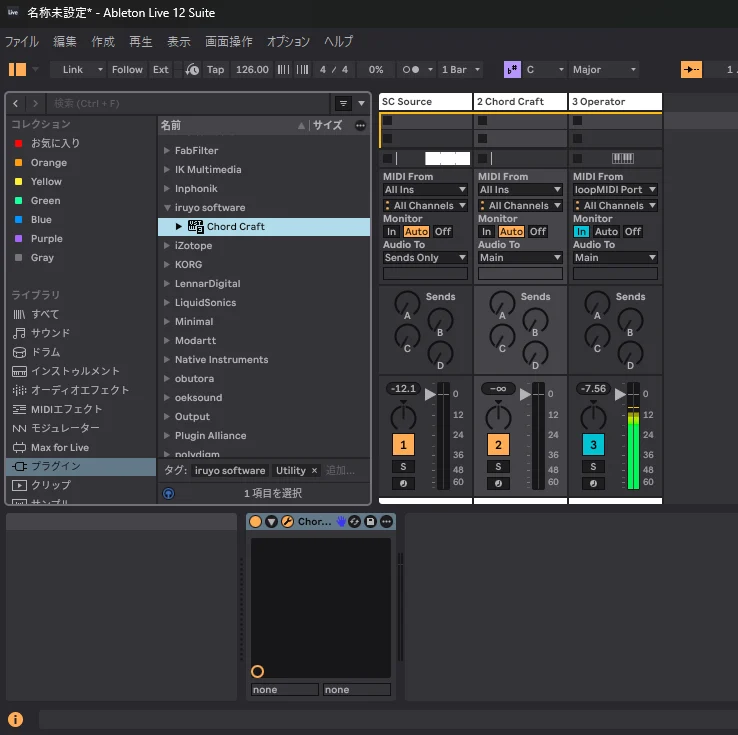
あとはプラグイン側で、下部の Key で曲のキーを選び、進行を探して確定するだけです。試聴を自分の音源で聴きたいときは、UI 下部の「ホスト音源で試聴」をオンにします。
正直、Ableton のこのルーティングは少し不安定
ひとつ弱点も書いておきます。
Ableton は、プラグインが生成した MIDI 出力を DAW 内のルーティングで安定して受け取れないことがあります。特に再生を止めているときです。
「再生中は鳴るのに、止めて試聴すると鳴らない」という症状が出たら、設定ミスではありません。後半の仮想 MIDI ポートを使うと確実に鳴ります。上のスクリーンショットは、その loopMIDI 経由の状態です。
Cubase での手順
Cubase は Ableton よりシンプルです。ルーティングをしなくても、プラグインの中で選んだ進行をそのまま MIDI として取り込めます。
- インストゥルメントトラックに挿す。「プロジェクト → トラックを追加 → インストゥルメント」から Chord Craft を選びます
- キーを選ぶ。プラグイン下部の Key で曲のキーを指定します。プリセットがそのキーでボイシングされます
- 進行を探して確定する。検索やクリックで試聴し、Enter・ダブルクリック・「この進行を使う」のどれかで確定します
- MIDI を取り込む。やり方は2通りあります
- 再生して録音する:再生すると、確定した進行が小節の頭からループ再生されるので、それをトラックに録音します
- ドラッグで書き出す:下部の「⠿ Drag MIDI」を MIDI トラックかインストゥルメントトラックへドラッグすると、
.midとして置かれます
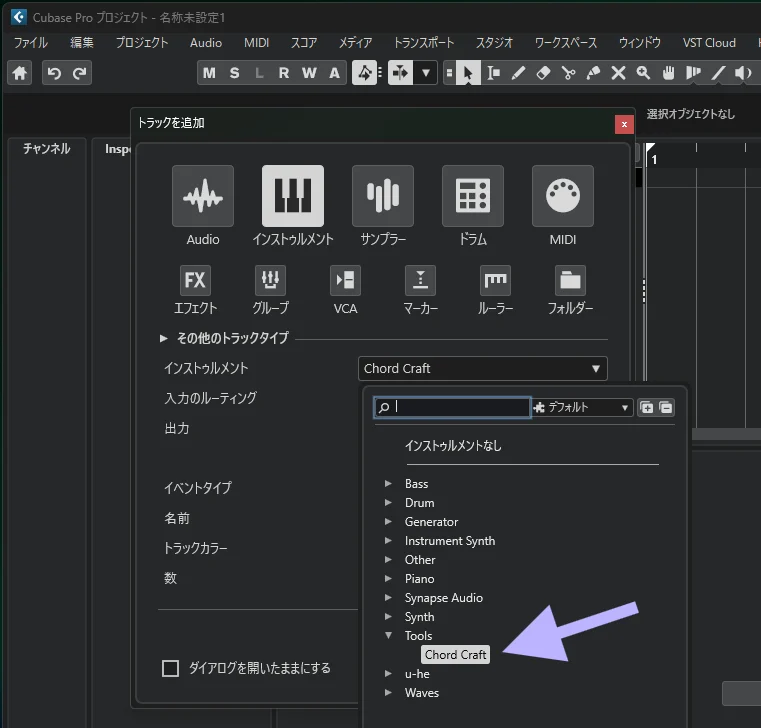
よくある勘違いが、オーディオトラックのインサートに探しに行くパターンです。コード進行プラグインは音源(VSTi)扱いなので、インサートの一覧には出てきません。
Cubase でも、試聴を自分の音源で鳴らしたいときは「ホスト音源で試聴」をオンにして、プラグインの MIDI 出力を鳴らしたい音源トラックへルーティングし、送り先のトラックのモニタリング(録音待機)を有効にします。ここで迷ったら、次の仮想 MIDI ポートの方法のほうが早いです。
進行をトラックに置く:MIDI のドラッグ(Ableton / Cubase 共通)
どちらの DAW でも、最終的にいちばん使うのはこれだと思います。
- 右下の「◆ この進行を使う」(または Enter/ダブルクリック)で進行を確定する
- 下部の「⠿ Drag MIDI」を、MIDI トラックかインストゥルメントトラックへドラッグする
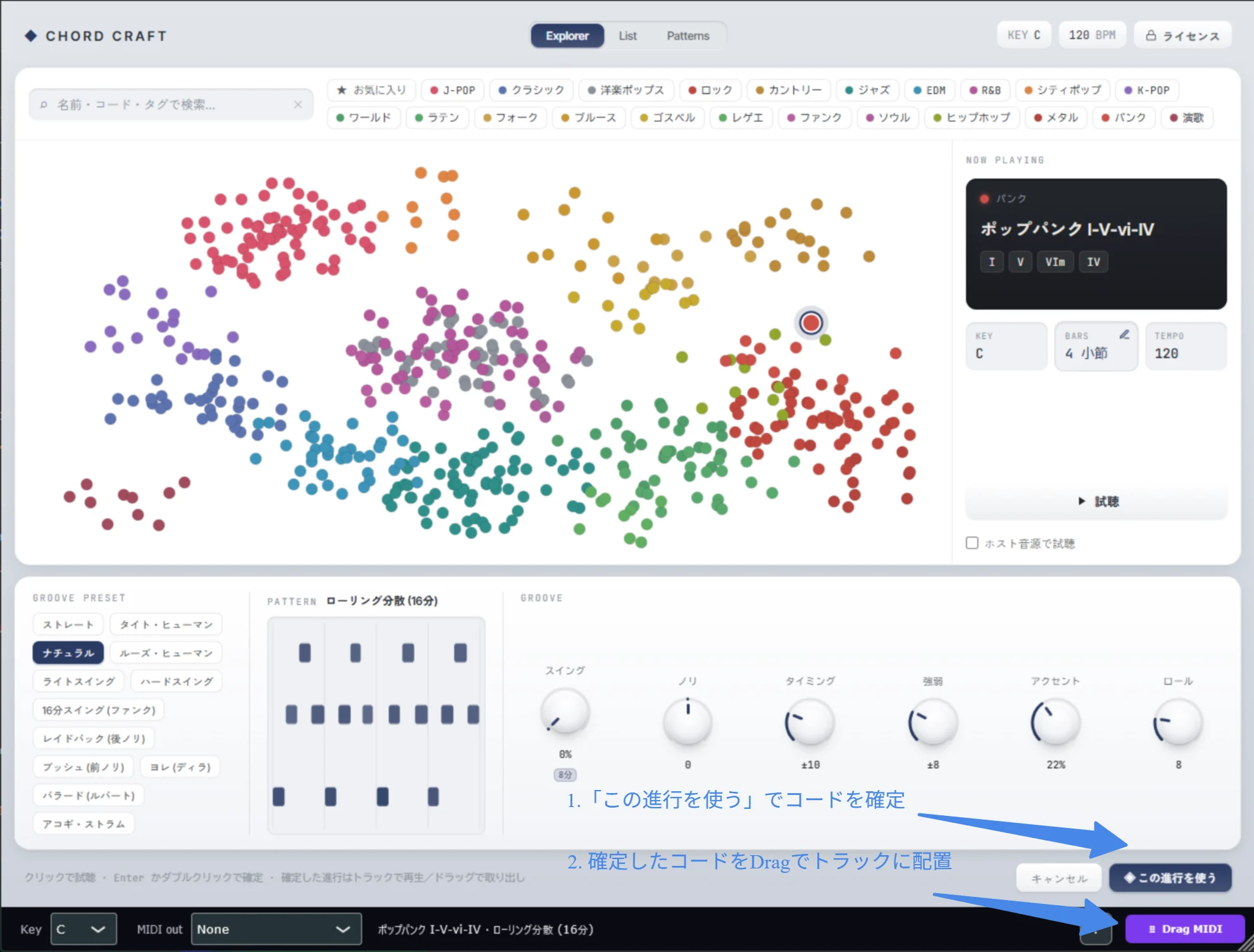
ドラッグで置いた MIDI は普通のクリップなので、あとは好きな音源で鳴らせますし、ピアノロールで1音ずつ直せます。ルーティングは「試聴を自分の音源でしたいとき」のためのもので、進行を曲に入れるだけならドラッグで足ります。ここを知っているだけで、ルーティングで悩む時間はだいぶ減るはずです。
停止中も自分の音源で鳴らす:仮想MIDIポート
この設定は必須ではありません。Chord Craft は内蔵音色で試聴できるので、まずは何も設定せずに使えます。
それでも「お気に入りのシンセの音で進行を選びたい」「Ableton で停止中に鳴らない」という場合は、仮想 MIDI ポートを使います。
仕組みはこうです。プラグインの MIDI を DAW の中で受け渡すのをやめて、OS の仮想 MIDI ポートへ直接送る。DAW から見ると、外部の MIDI キーボードが1台つながっているのと同じ扱いになります。DAW 内のルーティングを一切通らないので、ホストの VST3 MIDI 出力の不具合に左右されません。
処方箋のたとえで言えば、窓口で手渡すのをやめて、FAX で薬局に直接送るようなものです。
Windows:loopMIDI
- 無料の loopMIDI を入れて、ポートを1つ作る(例:
ChordCraft) - Chord Craft 下部の「MIDI out」で、作った
ChordCraftポートを選ぶ - UI 下部の「ホスト音源で試聴」をオンにする
- 音源トラックの「MIDI From」を
ChordCraftポートにして、モニターを「In」にする
Mac:IAC ドライバ
Mac は仮想 MIDI ポートが OS に入っているので、追加のソフトは要りません。
- 「アプリケーション → ユーティリティ」の「Audio MIDI 設定」を開き、メニューの「ウインドウ → MIDI スタジオを表示」を選ぶ
- 「IAC ドライバ」をダブルクリックして、「装置はオンライン」にチェックを入れる(例:
IAC バス 1) - Chord Craft 下部の「MIDI out」で
IAC バス 1を選び、「ホスト音源で試聴」をオンにする - 音源トラックの「MIDI From」を
IAC バス 1にして、モニターを「In」にする
IAC ドライバの設定は Apple 公式の「MacのAudio MIDI設定でMIDI情報をアプリ間で送信する」にも載っています。
これで、再生を止めていても進行が自分の音源で鳴ります。選んだポートはプロジェクトに保存されますし、「ホスト音源で試聴」をオフにすればいつでも内蔵音色に戻せます。
プラグイン一覧に出てこないとき
ここは手順というより、ハマりどころの一覧です。
- インストーラーで入れ直す。Chord Craft の場合、インストーラーが VST3 を正しい場所へ自動で置きます(Windows は
C:\Program Files\Common Files\VST3\、Mac は/Library/Audio/Plug-Ins/VST3)。手で入れて出てこないなら、まずこれ - VST2 用の旧フォルダに置いていないか。Windows の
C:\Program Files\Steinberg\VstPlugins、Mac の/Library/Audio/Plug-Ins/VST/(末尾に「3」が無い方)は VST2 用です。VST3 をここに置いても検出されません .vst3はフォルダごとコピーする。中身がフォルダになった「バンドル」なので、丸ごと置きます- Mac は VST3 フォルダ自体が無いことがある。VST3 を一度も入れたことがない Mac では、
Plug-Insの中にVST3フォルダがまだありません。作ってから置きます - 管理者権限が無いとき(Ableton)。「環境設定 → Plug-Ins」で VST3 のカスタムフォルダを指定できるので、書き込める任意のフォルダに置いて登録します
- 置いたら DAW を再起動する。起動時に再スキャンされます
作る側でハマったこと
ここからは開発の裏話です。手順だけ知りたい人は飛ばしてください。
Chord Craft は、もともと Ableton の拡張機能として作っていました。クリップスロットを右クリックして起動し、Live の曲のキーを自動で読んで、コード進行をクリップとして置く。Ableton の中だけで完結する作りです。
ところが Cubase には、それに相当する仕組みがありません。Cubase の MIDI Remote API はコントローラー連携のためのもので、ノートやクリップを作れない。だから 2026年6月に、どの DAW でも動く VST3 として移植しました。そこからが本題で、移植してみて初めて、この記事に書いた制約に1つずつぶつかりました。
- MIDI エフェクト版を作ったのに、肝心の2つで使えなかった。同じソースから「インストゥルメント版」と「MIDI エフェクト版」を両方ビルドしたのですが、ちょうど移植のきっかけだった Cubase と、出身地の Ableton がどちらも VST3 の MIDI エフェクトを扱えない。結局、案内の主役はインストゥルメント版+ルーティングになりました
- MIDI を受け取らないのに、MIDI の入口が必要だった。Chord Craft は入ってくる MIDI を使いません。でも、インストゥルメントとして登録する VST3 は MIDI の入力バスを持っていないと Ableton に読み込んでもらえない。使わない入口を、読み込んでもらうためだけに開けてあります
- 曲のキーが読めなくなった。拡張機能のときは Live の曲のキーを自動で取れましたが、VST からはホストのキーを取得できません。それでプラグイン下部に Key の選択を置きました。手順で「まずキーを選ぶ」と書いているのはこのためです
- 停止中に音が届かなかった。前に書いた Ableton のルーティングの不安定さです。これを避けるために、プラグインから MIDI ポートへ直接送る「MIDI out」を足しました
MIDI エフェクト版まで用意したのに、という意味では1つ目がいちばんの遠回りでした。どれも DAW 側の事情なので、ルーティングで詰まったとしても、それはたいてい使う人の設定ミスではありません。
道具の選び方:プラグインでなくてもいい
最後に、道具の話をフェアに書いておきます。
DAW の中で進行を探して、そのままトラックに置きたいなら、VST3 のコード進行プラグインが向いています。ぼくが作っている Chord Craft は、似た響きの進行が地図のように並ぶ画面から選んで、500以上のリズムパターンとスイングやノリのつまみで伴奏に仕上げて、MIDI をドラッグで置けるプラグインです。Windows・Mac の VST3 とスタンドアロンで、価格は買い切り¥3,500(この記事を書いた日の割引価格。通常は¥5,000)か月額¥980。未購入でもインストールして起動までは確かめられます。導入手順は公式の導入ガイドに、Windows / Mac・Cubase / Ableton 別にまとめています。
ノリのつまみは、人の演奏が拍から前後にずれる現象をわざと足すためのものです。人がメトロノームより早く叩いてしまう話は「メトロノームに合わない原因と直し方」に書いたので、打ち込みが機械的に聞こえる理由が気になる人はあわせてどうぞ。
一方で、ほかの選択肢もちゃんとあります。
- ほかのコード系プラグイン。Scaler や Cthulhu も、Ableton / Cubase では同じ2トラック方式で使います。この記事のルーティングの考え方はそのまま使えます
- ブラウザ版の ChordCraft(無料)。chord.iru-yo.com は、インストールなしでコード進行を作って試聴し、MIDI ファイルとして書き出せる Web アプリです(こちらもぼくが作っています)。書き出した MIDI を DAW に読み込むだけなので、ルーティングは一切要りません。AU しか読めない Logic Pro や GarageBand の人は、こちらのほうが合っています
- iru-yo で作っているほかのアプリはプロダクト一覧にあります
大事なのは道具の名前ではなく、「MIDI がどこから来て、どこで音になるのか」を自分で説明できることです。そこさえ見えていれば、どのプラグインでも、どの DAW でも迷わなくなります。
よくある質問
AbletonでMIDIエフェクトの欄にコード進行プラグインが出てきません
Ableton Live と Cubase は、VST3 の MIDI エフェクトを音源の前に挿せません。インストゥルメント版を別のトラックに読み込み、音源トラックの「MIDI From」をそのプラグインに向けてください。
挿したのに自分の音源が鳴りません
プラグイン単体の試聴が鳴るか → 音源トラックの「MIDI From」がプラグインに向いているか → モニターが「In」か、の順に確認します。停止中だけ鳴らないなら、仮想 MIDI ポートを経由させてください。
プラグイン一覧に出てきません
VST2 用の旧フォルダに置いていないかを確認してください。VST3 は Windows なら C:\Program Files\Common Files\VST3\、Mac なら末尾が VST3 のフォルダです。置いたあとは DAW を再起動します。
Logic ProやGarageBandで使えますか?
Chord Craft は VST3 とスタンドアロンだけで、AU 版はありません。Logic Pro と GarageBand は AU 形式のプラグインを読み込むので、プラグインとしては挿せません。ブラウザ版で MIDI を書き出して読み込む方法なら使えます。
停止中も自分の音源で試聴できますか?
できます。Windows は loopMIDI、Mac は IAC ドライバで仮想 MIDI ポートを作り、プラグインの「MIDI out」と音源トラックの「MIDI From」を同じポートにして、モニターを「In」にします。
まとめ
- Ableton Live と Cubase は、VST3 の MIDI エフェクトを音源の前に挿せない。コード進行プラグインはインストゥルメントとして挿す
- Ableton は2トラック方式。音源トラックの「MIDI From」をプラグインに向けて、モニターを「In」
- Cubase はインストゥルメントトラックに挿して、録音かドラッグで取り込む
- 進行を曲に入れるだけなら、Drag MIDI で足りる。ルーティングは試聴を自分の音源でしたいとき用
- 停止中に鳴らないときは仮想 MIDI ポート(Windows は loopMIDI/Mac は IAC ドライバ)
- 一覧に出ないときは、まずVST2 用フォルダに置いていないか
ほかの DAW での組み方や、「この DAW だとここで詰まった」という話があれば、X(@hagakun_yakuzai)で教えてください。秋の夜長、手が止まらずに曲を書ける時間が少しでも増えたらうれしいです。
参考にした資料
- Ableton Live マニュアル「ルーティングとI/O」(MIDI From とモニタリングの設定)
- Apple サポート「MacのAudio MIDI設定でMIDI情報をアプリ間で送信する」(IAC ドライバ)
- Tobias Erichsen「loopMIDI」(Windows の仮想 MIDI ポート)
- Chord Craft「導入ガイド」(インストール先、Cubase / Ableton 別の手順)