Điều khiển Claude Code bằng điện thoại: điện thoại là máy chính, không cần tmux, không bị khoá vào một hãng
Mục lục
Tóm tắt nhanh
- Điện thoại là máy điều khiển chính, không chỉ để xem và duyệt. SSH Term SSH thẳng vào shell của máy chạy agent: khởi động agent, tạo task trên git worktree, duyệt lệnh, xem file đều làm được trên điện thoại. Máy chạy agent vẫn phải bật.
- Không cần tmux. Shell được giữ trên máy chủ: đóng tab, đóng app hay mất sóng thì shell và agent vẫn chạy. Chương trình hỗ trợ nhỏ cần thiết do app tự cài và gỡ được từ app.
- Dùng Tailscale thì gần như không phải gõ lệnh để kết nối. Không mở cổng, không DDNS, không IP tĩnh. Trên macOS chỉ cần bật Đăng nhập từ xa và đăng nhập Tailscale.
- Không bị khoá vào một model hay harness. Claude hay GPT tốt hơn có thể đảo chiều sau một tháng; dùng chung một app thì đổi agent vẫn giữ nguyên cách thao tác. Remote Control chỉ cho Claude Code, Codex trên điện thoại chỉ cho Codex.
Tôi là người làm ra SSH Term, một app SSH cho điện thoại. Lý do rất đơn giản: tôi muốn tiếp tục ra lệnh cho Claude Code đang chạy trên máy ở nhà khi đang ở ngoài, không mở được laptop. Bài này so sánh SSH Term với các cách khác một cách thẳng thắn, kể cả những chỗ app của tôi kém hơn, và ghi lại cách làm không cần đến app của tôi.
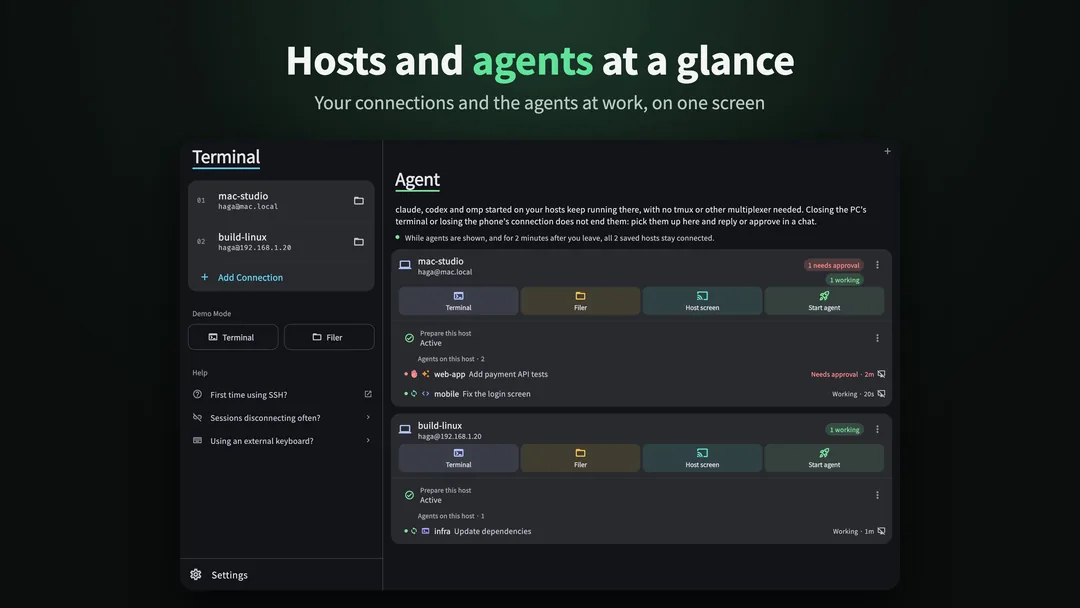
So sánh SSH Term với Remote Control, Codex và các ADE
Gần đây có khá nhiều sản phẩm tự gọi mình là ADE — Agentic Development Environment hay Agent Development Environment: ứng dụng chạy nhiều AI agent cùng lúc, mỗi agent một worktree riêng, có màn hình trạng thái và báo khi agent cần bạn. Warp, Orca (onorca.dev) và ade-app.dev là vài ví dụ. Các hãng model cũng có cách chính thức: Remote Control cho Claude Code, Codex trên điện thoại cho Codex.
Điểm chung của chúng: máy tính là chính, điện thoại là thiết bị đồng hành để xem, duyệt và ra lệnh thêm. Mỗi cách đều cần một app desktop hoặc một tiến trình thường trú trên máy tính. SSH Term đi hướng khác: điện thoại SSH thẳng vào shell của máy chủ.
| SSH Term | Claude Code Remote Control | Codex (điện thoại) | Orca | ADE (ade-app.dev) | Warp Remote Control | |
|---|---|---|---|---|---|---|
| Vai trò của điện thoại | Thiết bị điều khiển chính: terminal SSH, IME, trình quản lý file, tạo task, khởi động agent | Cửa sổ nhìn vào phiên trên máy tính; cũng tạo được phiên mới | Bắt đầu task, duyệt, xem diff | Thiết bị đồng hành (tài liệu gọi là “read-mostly”) | Client điều khiển máy tính (iOS) | Xem và ra lệnh qua link chia sẻ |
| Giữ phiên bằng gì | Không cần tmux; chương trình hỗ trợ nhỏ do app cài giữ shell | Giữ claude chạy trên máy tính | Giữ app ChatGPT desktop chạy trên máy tính | Orca desktop hoặc orca serve | Dịch vụ thường trú (brain) | Giữ phiên chạy trong Warp desktop |
| Công sức kết nối | Bật Tailscale và máy chủ SSH của hệ điều hành; tự thêm khoá | /login, /rc, mã QR | Thiết lập trên app desktop, mã QR, cùng tài khoản | Mã ghép đôi (Relay hoặc LAN) | Ghép đôi qua LAN hoặc Tailscale | Một cú nhấp để publish |
| Đường truyền | Mạng của bạn (SSH / Tailscale); chỉ thông báo đi qua ntfy v.v. | Qua Anthropic | Qua relay của OpenAI | Orca Relay hoặc LAN | LAN / tailnet, hoặc thư mục tài khoản | Đám mây của Warp |
| Harness / khoá vào hãng | Nhận diện claude, codex, omp; CLI khác dùng được như shell (không có trạng thái, chat, thông báo) | Chỉ Claude Code | Chỉ Codex | Mọi agent CLI, nhiều preset (rộng hơn SSH Term) | 6 loại | Claude Code, Codex, OpenCode… |
| Giá | Mua một lần | Gói Pro trở lên (không dùng API key) | Gói ChatGPT có dùng được Codex | Miễn phí, mã nguồn mở | Miễn phí (theo trang chủ) | Xem trang chính thức |
Nguồn: tài liệu chính thức của Remote Control, Codex, Orca, ADE, Warp, kiểm tra ngày 19/10/2026; chi tiết và giá có thể thay đổi.
Chỗ SSH Term kém hơn, nói thẳng: màn hình chat còn là bản beta; chỉ nhận diện ba agent (claude, codex, omp), ít hơn Orca; nhận thông báo cần app ntfy (hoặc Slack, Discord, Telegram); khoá SSH phải tự thêm; Tailscale là app riêng. Không có tính năng IDE desktop như Orca. Nếu bạn chủ yếu ngồi trước máy tính và chỉ thỉnh thoảng liếc điện thoại, một ADE desktop có thể hợp hơn.
Trục 1: điện thoại là thiết bị điều khiển chính
Vì SSH Term thao tác thẳng trên shell của máy chủ, bạn không cần mở sẵn một app desktop chuyên dụng nào trên máy tính. Sau lần thiết lập đầu tiên, những việc sau làm được hoàn toàn trên điện thoại:
- kết nối, khởi động agent (Claude Code, Codex hay bất kỳ CLI nào chạy trong terminal) và mở lại hội thoại cũ;
- tạo task trên git worktree có tên riêng, từ Issue / PR hoặc từ một thư mục;
- duyệt lệnh, trả lời câu hỏi của agent;
- xem file qua trình quản lý SFTP (có xem trước tô màu cú pháp, 2 khung trên máy tính bảng);
- gửi Ctrl+C, Tab, Esc, phím mũi tên, F1–F12 từ thanh công cụ;
- soạn câu tiếng Việt có dấu ở chế độ IME rồi gửi một lần.
Không có nghĩa là không cần máy tính: máy chạy agent phải luôn bật. Và nếu muốn agent mà bạn khởi động từ terminal trên máy tính cũng hiện lên điện thoại, cần chạy một lần mục chuẩn bị máy chủ trong app rồi mở terminal mới trên máy tính.
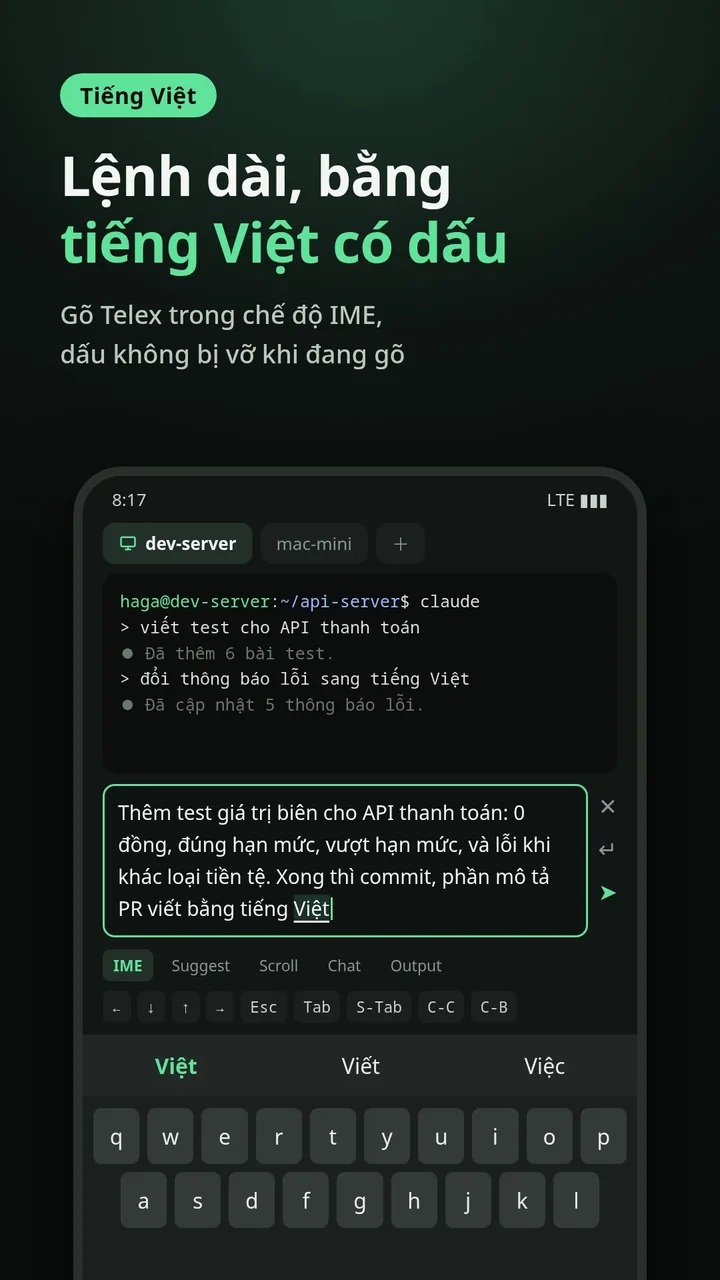
Ra lệnh cho agent là viết cả câu dài, nên gõ tiếng Việt thoải mái là chuyện quan trọng. Tuỳ app SSH và bộ gõ, gõ Telex thẳng vào terminal có thể làm vỡ dấu vì chữ đang gõ dở bị gửi đi từng ký tự. Chế độ IME của SSH Term cho bạn soạn trọn câu trong ô nhập rồi gửi một lần; Telex và VNI đều dùng được. Với app khác, hãy soạn trong app ghi chú rồi dán vào.
Trục 2: không cần tmux — shell vẫn chạy khi đóng app
Kết nối trên điện thoại chắc chắn sẽ đứt — vào thang máy, khoá màn hình, chuyển sang app khác. Nếu chạy claude thẳng trong phiên SSH thông thường, đứt kết nối là agent dừng theo. Cách quen thuộc là chạy agent trong tmux, nhưng phải cài tmux, nhớ phím tắt và nhớ attach mỗi lần vào.
Ở tab bật shell được giữ (persistent shell) của SSH Term, shell không chạy trực tiếp trên kết nối SSH mà bên trong một chương trình hỗ trợ nhỏ trên máy chủ. Chương trình này giữ terminal ảo và ghi lại màn hình cùng phần đầu ra gần nhất xuống đĩa. Vì vậy mất sóng, điện thoại ngủ hay đóng hẳn app thì shell và agent vẫn chạy; kết nối lại thì app chỉ nhận phần đầu ra đã bỏ lỡ hoặc vẽ lại màn hình.
- Bạn không phải tự cài gì: app tự cài chương trình hỗ trợ vào
~/.ssh-term/agentở lần kết nối đầu, đối chiếu mã sha256 cố định trong app, không mở cổng mạng nào, không sửa chỗ khác trên máy chủ. Gỡ được từ menu trong app. Mã nguồn công khai (MIT). - Máy chủ: Linux, macOS, Windows (Windows khi shell mặc định là cmd hoặc PowerShell).
- Thích tmux thì vẫn chọn được: cách mở tab có shell được giữ, tmux, zellij, screen, herdr.
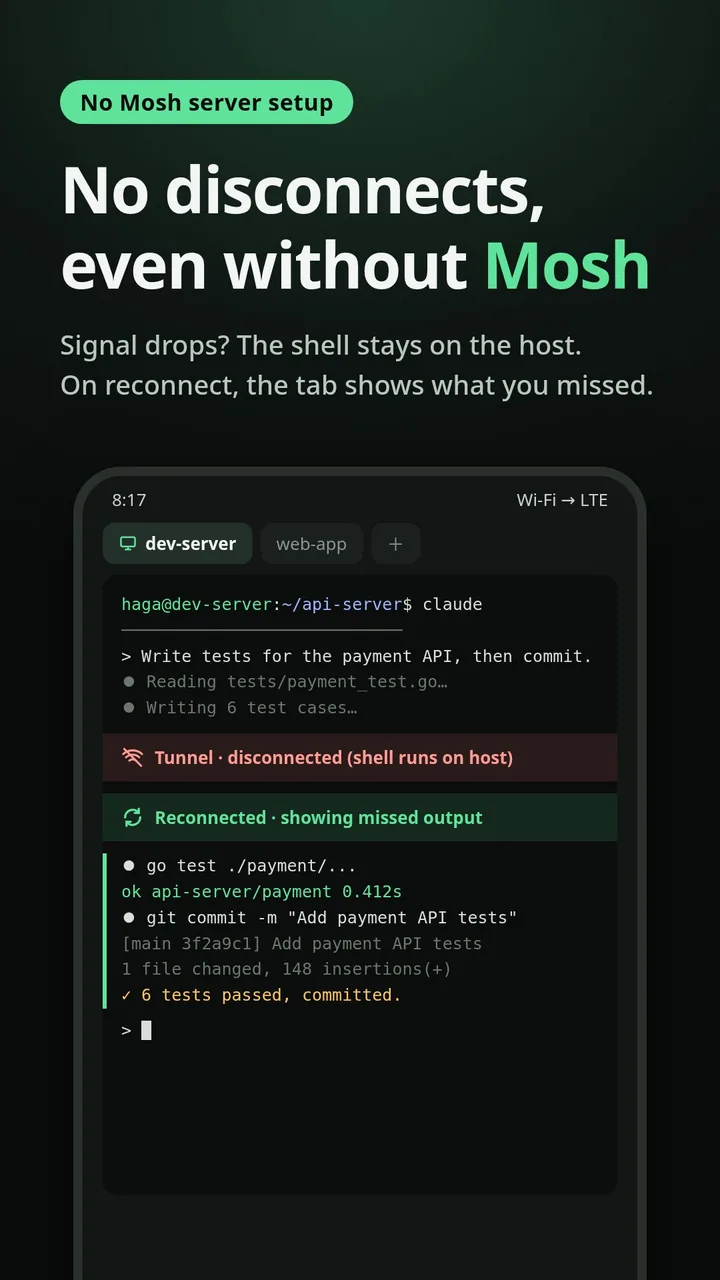
Các cách khác cũng có cơ chế riêng để giữ phiên, chỉ là đặt nó trên máy tính: Remote Control cần tiến trình claude còn chạy (tài liệu khuyên chạy trong tmux hoặc screen khi dùng qua SSH), Codex cần app ChatGPT desktop luôn mở và máy không ngủ (tài liệu).
Chạy nhiều agent song song bằng task worktree
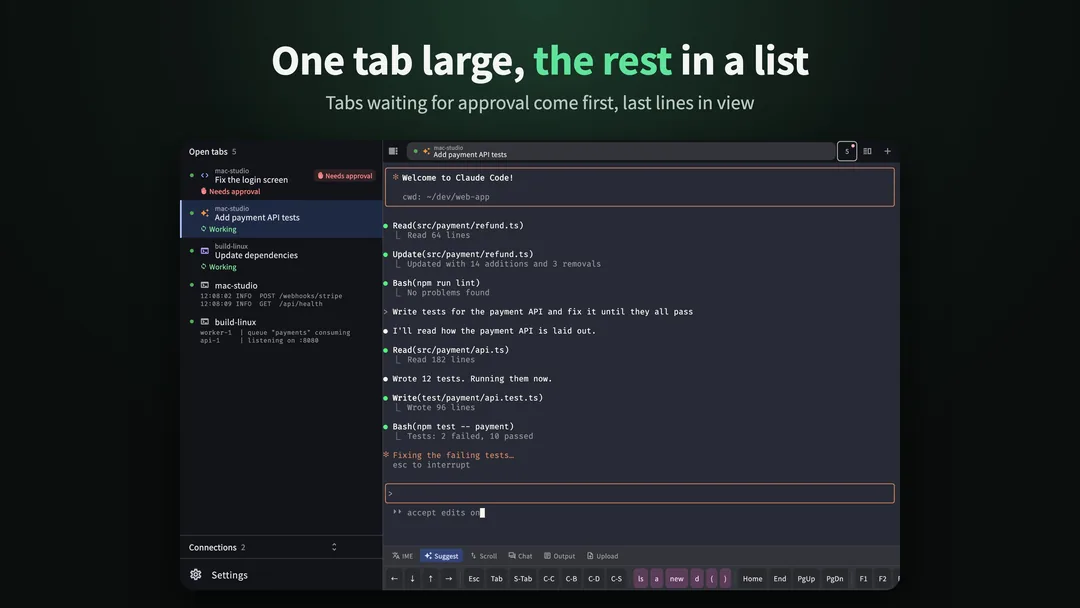
Một agent làm một việc thì điện thoại chỉ là cái điều khiển từ xa. Lợi ích thật sự đến khi bạn giao hai, ba việc cùng lúc và chỉ quay lại khi có agent cần mình. Nhiều agent sửa cùng một thư mục sẽ giẫm lên nhau; git worktree giải quyết việc này bằng cách cho mỗi việc một thư mục và một nhánh riêng.
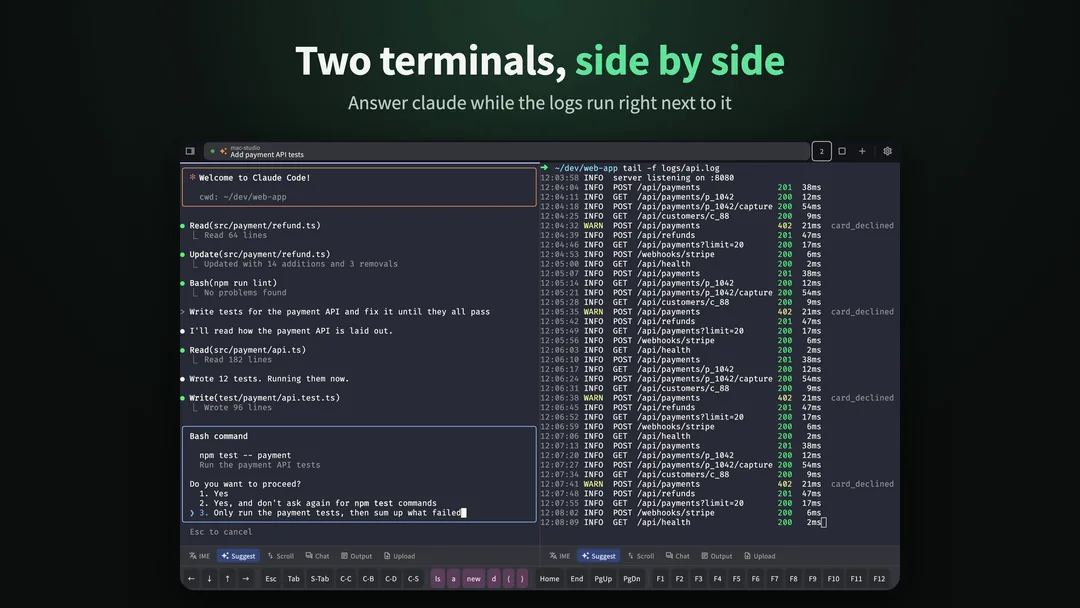
Trong SSH Term, chọn một Issue hoặc PR là app tạo worktree và nhánh thành một task có tên, rồi bấm “khởi động agent” trong task đó. Mỗi task chạy trong shell được giữ của riêng nó, nên đóng app thì các agent vẫn làm tiếp. Danh sách shell được giữ mà chưa mở tab cũng mở lại được từ app.
Nếu dùng app SSH khác: tmux + git worktree
Với Termius, Termux hay app SSH bất kỳ, bạn tự lắp bằng tmux:
cd ~/projects/my-app
git worktree add ~/projects/my-app-login -b fix/login
git worktree add ~/projects/my-app-api -b feat/api

# Mỗi worktree một phiên tmux, mỗi phiên một agent
tmux new -d -s login -c ~/projects/my-app-login claude
tmux new -d -s api -c ~/projects/my-app-api codex

tmux ls
Trên điện thoại, tmux attach -t login để vào một phiên, Ctrl+b rồi s để chuyển phiên. Claude Code còn có cờ --worktree (claude --worktree feature-auth, tài liệu), và Remote Control có chế độ máy chủ claude remote-control --spawn worktree cho mỗi phiên mở từ điện thoại một worktree riêng (tài liệu Remote Control).
Trục 3: kết nối qua Tailscale gần như không cần gõ lệnh
Đừng mở cổng SSH ra Internet. Tailscale tạo mạng riêng giữa các thiết bị cùng tài khoản, nên không cần mở cổng, DDNS hay IP tĩnh; đi 4G hay Wi-Fi quán cà phê đều vào được như ở nhà. Các bước tối thiểu:
- Tạo tài khoản Tailscale. Máy tính và điện thoại đăng nhập bằng cùng một nhà cung cấp đăng nhập (Google, Microsoft…).
- Bật máy chủ SSH trên máy chạy agent:
- macOS: Cài đặt hệ thống → Cài đặt chung → Chia sẻ → bật Đăng nhập từ xa (Remote Login). Không cần gõ lệnh.
- Windows: Cài đặt → Tính năng tuỳ chọn → thêm OpenSSH Server, rồi khởi động dịch vụ sshd và đặt tự khởi động (làm trong màn hình Dịch vụ hoặc bằng PowerShell).
- Linux (Ubuntu…):
sudo apt install openssh-serverrồisudo systemctl enable --now ssh.
- Cài Tailscale lên máy tính và đăng nhập.
- (Tuỳ chọn) bật MagicDNS để dùng tên máy thay cho địa chỉ
100.x.x.x. - Cài app Tailscale lên điện thoại, đăng nhập và cho phép VPN.
- Trong SSH Term, nhập tên máy (hoặc
100.x.x.x) và tên người dùng. - Tạo khoá Ed25519 trong app, sao chép khoá công khai, thêm vào
~/.ssh/authorized_keystrên máy chủ. Nên tắt đăng nhập bằng mật khẩu sau đó.
Không cần tailscale up --ssh: các bước trên dùng sshd của hệ điều hành. Nếu bạn dùng Tailscale SSH thì SSH Term cũng hỗ trợ (hiện URL xác thực ở chế độ check ngay khi đang kết nối). Lưu ý: SSH Term không tích hợp sẵn Tailscale, không tự tìm máy trong tailnet và không tự thêm khoá vào máy chủ — các bước trên là việc bạn làm một lần.
Trục 4: Claude hay GPT tốt hơn — câu trả lời đổi sau một tháng
Model nào viết code tốt hơn, harness nào dễ dùng hơn — Claude, GPT hay một cái tên khác — thường đảo chiều chỉ sau một tháng. Nếu cách bạn dùng điện thoại gắn vào app của một hãng, mỗi lần đổi model là đổi luôn app, cách duyệt, cách nhận thông báo. Remote Control chỉ dành cho Claude Code; Codex trên điện thoại chỉ dành cho Codex.
SSH Term chỉ là terminal, nên agent nào chạy trong terminal cũng dùng được trên cùng một màn hình:
- Claude Code, Codex và Oh My Pi (omp): ngoài terminal còn có danh sách trạng thái theo máy (đang làm, chờ nhập, cần duyệt), màn hình chat để đọc và trả lời (bản beta), và thông báo.
- Agent CLI khác: chạy được như shell thường, với cùng shell được giữ, chế độ IME, trình quản lý file, thanh phím và tự kết nối lại. Không có danh sách trạng thái, chat hay thông báo.
- Model và nhà cung cấp giữ nguyên theo cấu hình trên máy chủ (API key, Amazon Bedrock…). Bản ghi hội thoại nằm trên máy của bạn, không đi qua dịch vụ bên thứ ba (trừ nội dung thông báo nếu bạn dùng ntfy).
Đổi agent hôm nay hay tháng sau, thao tác trên điện thoại vẫn như cũ. Nếu bạn cần nhiều harness được nhận diện hơn ba cái kia, Orca hỗ trợ rộng hơn.
Duyệt lệnh và nhận thông báo khi không ngồi trước máy
Agent chạy song song thì phần lớn thời gian bạn không nhìn màn hình. Cái cần là biết ngay khi agent dừng lại chờ duyệt hoặc chờ trả lời.
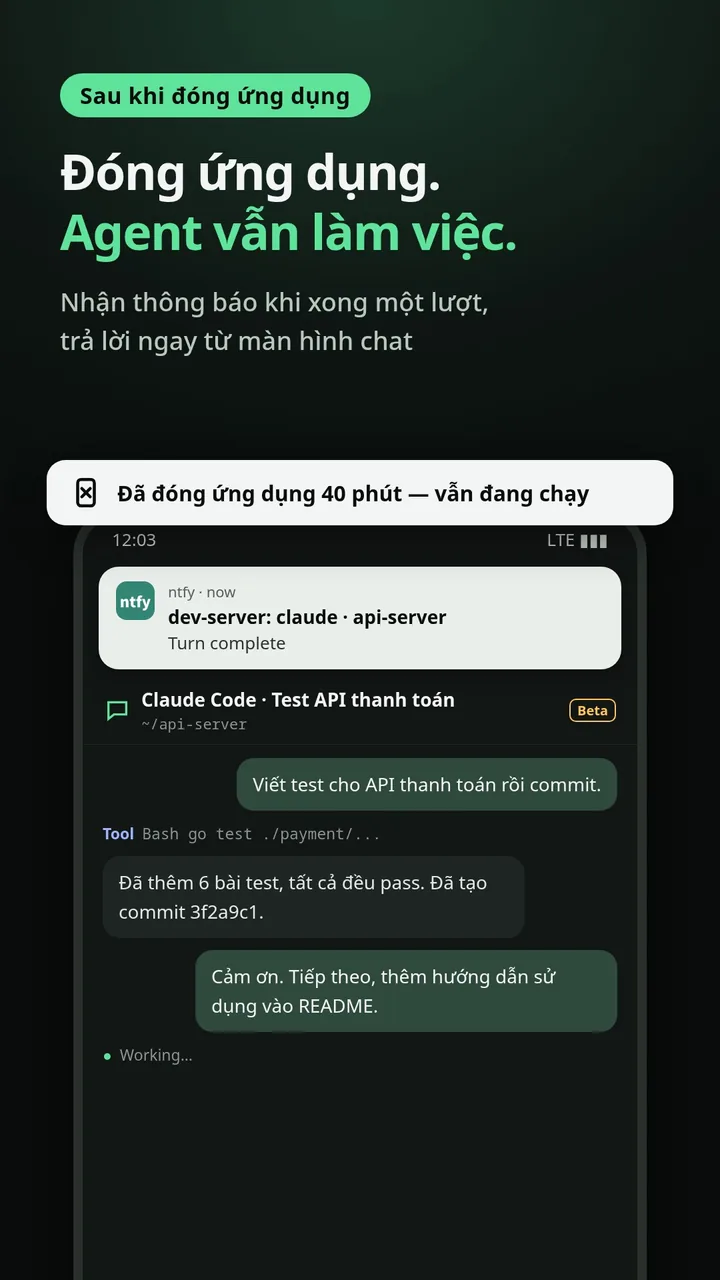
SSH Term: báo khi cần duyệt, chờ nhập hoặc xong một lượt, kể cả khi app đang đóng. Để nhận, cần cài app ntfy (hoặc dùng Slack, Discord, Telegram); tên dự án và tên công cụ đi qua máy chủ ntfy (mặc định ntfy.sh, có thể tự host). Duyệt ngay trong terminal hoặc màn hình chat (beta).
Remote Control: cài app Claude, đăng nhập cùng tài khoản, rồi trong terminal chạy /config và bật Push when actions required. Codex trong app ChatGPT: duyệt lệnh và nhận thông báo khi việc xong hoặc cần bạn chú ý.
App SSH khác: tự gắn ntfy. Với Claude Code, dùng hook Notification trong ~/.claude/settings.json:
{
  "hooks": {
    "Notification": [
      {
        "matcher": "permission_prompt",
        "hooks": [
          { "type": "command", "command": "curl -s -d 'Claude Code đang chờ duyệt' ntfy.sh/ten-topic-kho-doan" }
        ]
      },
      {
        "matcher": "idle_prompt",
        "hooks": [
          { "type": "command", "command": "curl -s -d 'Claude Code đã xong, đang chờ lệnh' ntfy.sh/ten-topic-kho-doan" }
        ]
      }
    ]
  }
}
Với Codex, đặt notify trong ~/.codex/config.toml (hiện chỉ có sự kiện agent-turn-complete, tài liệu Codex):
notify = ["bash", "-c", "curl -s -d 'Codex đã xong một lượt' ntfy.sh/ten-topic-kho-doan > /dev/null", "notify"]Lưu ý: trên ntfy.sh công khai, ai biết tên topic đều đọc được — hãy đặt tên dài, khó đoán.
Công cụ tôi dùng: SSH Term
Đây là app của tôi, nên hãy đọc phần này với điều đó trong đầu. Tóm lại theo bốn trục: điện thoại là máy chính, shell được giữ không cần tmux, kết nối qua Tailscale gần như không cần lệnh, và đổi agent không đổi cách dùng. Máy chủ Linux, macOS, Windows; điện thoại Android, iPhone / iPad (iOS 15 trở lên). Trang Google Play có mô tả bằng tiếng Việt; giao diện app hiện bằng tiếng Anh.


Mua một lần: Android 79.000 ₫, iOS 149.000 ₫ (giá lúc viết bài). Không thuê bao, không quảng cáo, không cần tài khoản; mọi tính năng đã gồm trong giá. Trên App Store (iPhone, iPad) ứng dụng có tên “SSH Term X”, trên Google Play là “SSH Term”. Trang giới thiệu bằng tiếng Anh: SSH Term.
Bạn không bắt buộc phải dùng app này. Termius (iOS, Android) hay Termux (Android) cùng tmux và worktree chạy được quy trình ở trên, và nếu chỉ dùng Claude Code hoặc chỉ dùng Codex, Remote Control và app ChatGPT là lựa chọn chính thức không cần thêm app nào.
Các bài viết tiếng Việt khác: Blog iruyo.