Claude Code 手機遠端控制:手機當主力操作、不用 tmux、換模型也不用換 App
目錄
在電腦前面的時間其實不多。通勤、午休、等人的空檔,想交給 Claude Code 的工作卻不會因此停下來。這篇整理的是:讓 Claude Code 和 Codex 繼續在自己的電腦或伺服器上執行,用手機當主要的操作裝置,同時跑好幾個。
我是手機 SSH App「SSH Term」的開發者,平常在日本寫軟體。做這個 App 的起點,就是想在外出時用手機操作家裡電腦上的 Claude Code。下面會比較官方做法和其他 ADE,再說明我自己的做法和它不如人的地方。
先說結論
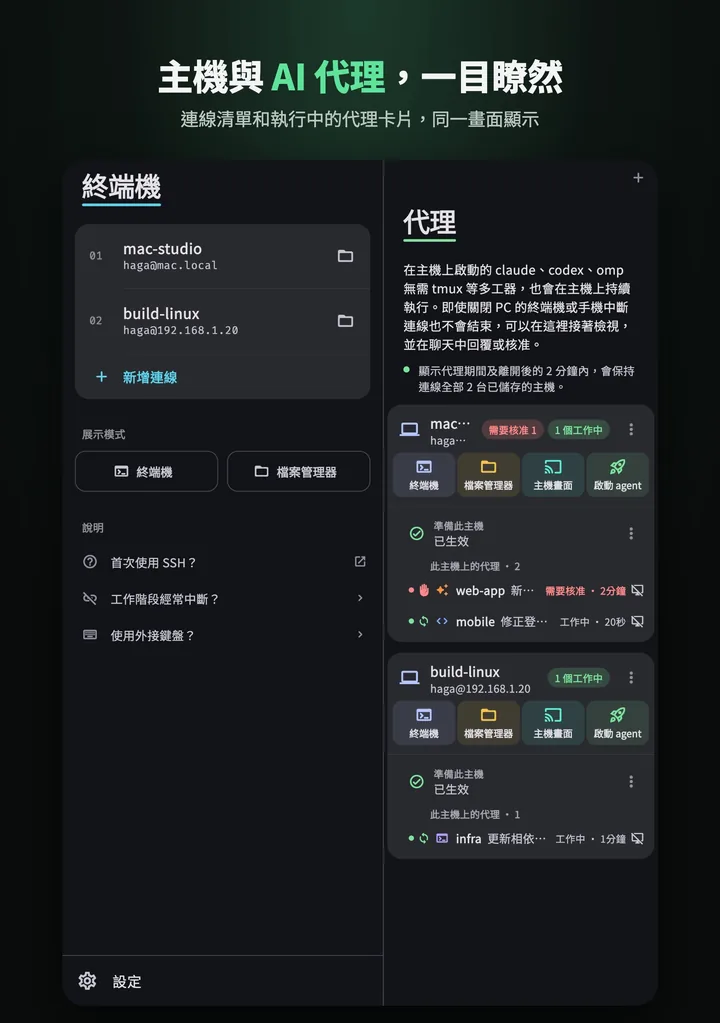
- 手機可以是主力,不只是看和按核准:多數 ADE 和官方的手機功能,是以電腦上的 App 為主、手機當輔助。SSH Term 直接操作主機的 shell,啟動代理、建立 worktree 任務、核准、看檔案都能在手機上完成。
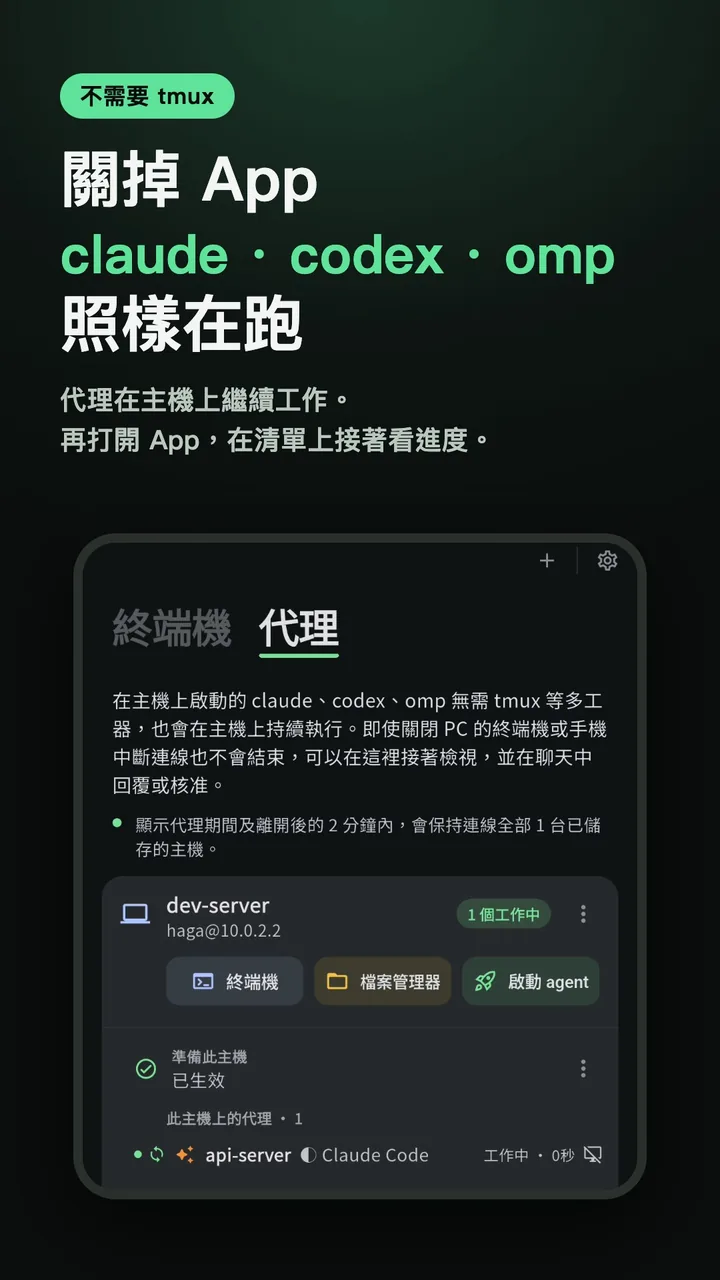
- 不用 tmux:開啟「保留 shell」後,關掉分頁或 App,shell 和代理也會在主機上繼續跑。需要的小型輔助程式由 App 自動安裝。
- 用 Tailscale,連線準備幾乎不必打指令:不必開連接埠、不用 DDNS。macOS 只要勾選「遠端登入」並在兩台裝置登入 Tailscale。
- 不綁定模型或代理:Claude 和 GPT 哪個好用,一個月就可能換一次。Remote Control 只能用 Claude Code、Codex 手機版只能用 Codex;在 SSH Term 裡切換代理,操作方式不變。
- 只用 Claude Code、只想接著做手上的工作:官方 Remote Control 最省事。
Claude Code 手機可以用嗎?
先釐清一點:Claude Code 不會在手機上執行。程式碼的讀寫、指令的執行都發生在電腦或伺服器上,手機負責操作。至於地區,Anthropic 的支援地區政策把台灣列在可使用 Claude 與 Claude Code 的國家與地區中。
差別在於手機能做到哪裡。官方的 Remote Control 寫明,網頁和手機介面是「看本機工作階段的窗口」,電腦要開著,claude 程序也要一直執行;需要 Pro / Max / Team / Enterprise 方案,API 金鑰無法使用。Codex 的手機版可以開始任務、核准、看 diff,但主機是開著 ChatGPT 桌面 App 的 Mac 或 Windows,連 SSH 主機也要從桌面 App 設定(Remote connections)。不想讓電腦一直開著,也可以改用 Claude Code 的雲端工作階段,只是那就不是在自己的電腦上執行了。
ADE 比較:手機的角色、tmux、連線、綁定
最近常看到「ADE」這個詞,指 Agentic Development Environment(代理開發環境):以「同時派好幾個 AI 代理做事、看狀態、核准、檢查 diff」為中心的開發環境。Warp 推出 Warp 2.0 時就以「第一個 Agentic Development Environment」作為定位。下面依官方文件(2026 年 10 月確認)比較:
| SSH Term | Claude Code Remote Control | Codex(手機版) | Orca | ADE | Warp Remote Control | |
|---|---|---|---|---|---|---|
| 手機是主要操作裝置嗎 | 是。SSH 終端機、IME、檔案管理、建立任務、啟動代理 | 看本機工作階段的窗口,也能開新工作階段 | 開始任務、核准、看 diff | 輔助裝置(官方寫「read-mostly」) | 操作桌面端的用戶端(iOS) | 用分享連結查看、下指令 |
| 要不要多工器 | 不用 tmux。App 安裝的小型輔助程式保留 shell | 不用,但電腦上的 claude 要一直執行 | 不用,但 ChatGPT 桌面 App 要一直開著 | 桌面 Orca 或 orca serve 要執行 | 常駐服務 brain 要執行 | Warp 桌面版要開著 |
| 連線的準備 | Tailscale 加上 OS 的 SSH 伺服器。公開金鑰手動登錄 | /login、/rc、QR 碼 | 桌面 App 設定、QR 碼、同一個帳號 | 配對碼(Relay 或區域網路) | 配對。區域網路或 Tailscale | 一鍵公開 |
| 連線路徑 | 自己的網路(SSH / Tailscale)。只有通知經由 ntfy 等 | 經由 Anthropic | OpenAI 的中繼層 | Orca Relay 或區域網路 | 區域網路 / tailnet,或帳號目錄 | Warp 的雲端 |
| 支援的代理/廠商綁定 | 辨識 claude、codex、omp。其他 CLI 可當 shell 使用(無狀態顯示、聊天、通知) | 只有 Claude Code | 只有 Codex | 任何 CLI,預設很多(比 SSH Term 廣) | 6 種 | Claude Code、Codex、OpenCode 等 |
| 價格 | 一次買斷 | Pro 以上(不支援 API 金鑰) | 可使用 Codex 的 ChatGPT 方案 | 免費、開源 | 免費(官網標示) | 請見官網 |
SSH Term 不如人的地方也寫清楚:聊天畫面還是 β、能辨識的代理只有 3 種、通知要另外裝 ntfy App(或用 Slack / Discord / Telegram)、公開金鑰要手動登錄、Tailscale 是另一個 App。支援代理的廣度和桌面 IDE 的功能,Orca 比較強。
手機當主力:不只是看和核准
其他 ADE 和官方手機功能,大多是「桌面 App 是本體,手機看進度、按核准」。這不代表手機什麼都不能做:Codex 可以從手機開始任務,Orca 也能從手機啟動代理。差別是它們都需要電腦上的桌面 App 或它的常駐程序開著。
SSH Term 是用 SSH 直接操作主機的 shell,電腦上不需要開專用的桌面 App。第一次設定完之後,連線、啟動代理、建立 worktree 任務、核准、用 SFTP 看檔案、收通知,都能只用手機完成。工具列可以送 Ctrl+C、Tab、Esc、方向鍵和 F1〜F12。電腦本身還是要開著。
平行處理:保留 shell × 有名字的 worktree 任務
要讓 Claude Code 平行處理好幾件事,重點是讓每個代理在不同的工作目錄裡改檔案。git worktree 可以從同一個儲存庫切出好幾個資料夾,每個資料夾各自一條分支。
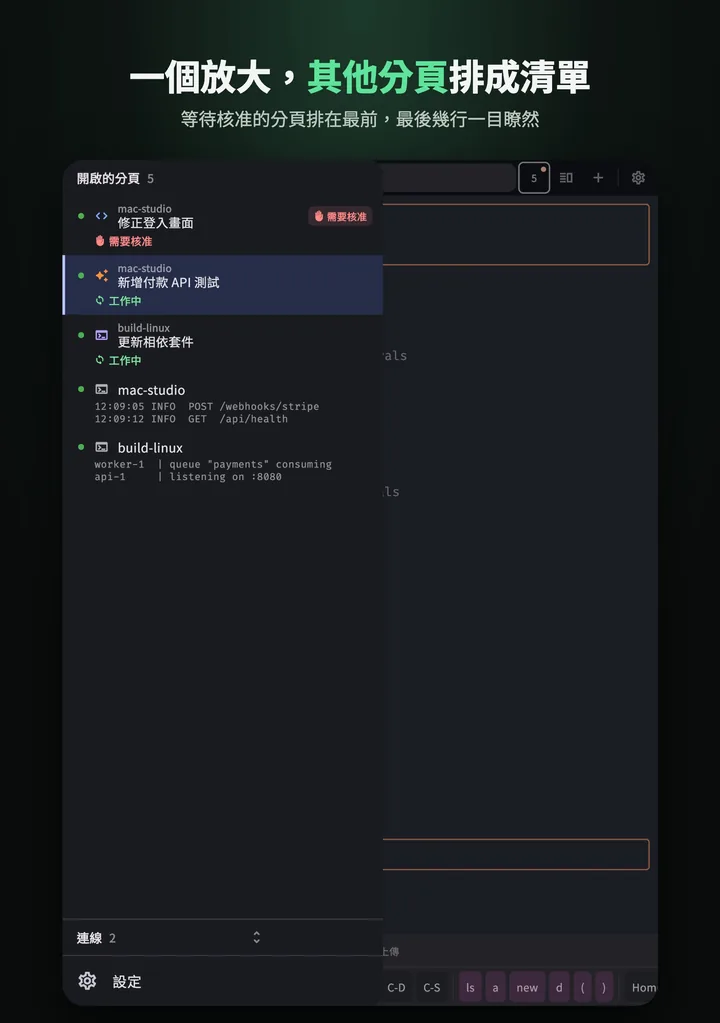
在 SSH Term 裡,選一個 Issue 或 PR,就會建立 worktree 和分支,成為一個有名字的任務;也可以選資料夾開始。從任務直接「啟動 agent」,每個任務開在保留 shell 的分頁裡,關掉分頁也會繼續跑。沒開分頁的保留 shell 也能從列表重新打開。
用其他 SSH App 時的做法:tmux
Termius 等其他 SSH App 沒有保留 shell,就把代理放進 tmux。Claude Code 的 --worktree(或 -w)會在 .claude/worktrees/<名稱>/ 建立 worktree 並在裡面啟動(官方文件):
tmux new -s work
claude --worktree fix-login
# Ctrl-b c 開新視窗
claude --worktree add-search
Codex 用一般的 git worktree:git worktree add ../my-app-refactor -b refactor,再到該資料夾執行 codex。斷線後用 tmux attach -t work 回到原本的畫面。官方 Remote Control 也有 server 模式加 --spawn worktree 的做法。
不用 tmux:關掉 App,代理也繼續跑
手機的連線一定會斷:進捷運隧道、切換 Wi-Fi 與行動網路、螢幕關閉。差別在於斷線之後,主機上的工作還在不在。
SSH Term 開啟「保留 shell」的分頁,shell 不是直接掛在 SSH 連線上,而是在主機上的小型輔助程式裡執行。輔助程式保留終端機和最近的輸出,所以斷線、手機睡眠、關掉 App 之後,shell 和裡面的代理都會繼續跑。重新連線時分頁自動接回,只補收漏掉的輸出。不必自己安裝 tmux、記快捷鍵。
輔助程式在第一次連線時由 App 自動安裝(放在 ~/.ssh-term/agent),會比對 sha256,不開任何網路連接埠,也能從 App 的選單移除。主機可以是 Linux、macOS、Windows(Windows 限預設 shell 為 cmd 或 PowerShell)。喜歡 tmux、zellij、screen 的話,也可以選它們來開。
對照一下官方:Remote Control 要求電腦上的 claude 程序一直執行,關掉終端機就會離線(睡眠或斷網後會自動重連)。Codex 手機版在主機睡眠、斷網、或關掉 ChatGPT 桌面 App 時中斷。各家都有自己的常駐機制,只是常駐的是它們自己的 App。
用 Tailscale 連回家:幾乎不必打指令
從外面連回家裡的電腦,用 Tailscale 就不必開路由器的連接埠,也不用 DDNS 或固定 IP。最少的步驟:
- 建立 Tailscale 帳號。電腦和手機要用同一個登入方式(例如同一個 Google 帳號)。
- 電腦開啟 SSH 伺服器。macOS 在「系統設定 → 一般 → 共享」開啟「遠端登入」;Windows 在「選用功能」新增「OpenSSH 伺服器」,再啟動 sshd 並設為自動啟動(參考微軟的說明);Linux 安裝 sshd。
- 電腦安裝 Tailscale 並登入。
- (選用)在 Tailscale 管理頁開啟 MagicDNS,就能用名稱代替
100.x.x.x。 - 手機安裝 Tailscale App,登入並允許 VPN。
- 在 SSH Term 輸入主機名稱(MagicDNS 名稱或
100.x.x.x)和使用者名稱。 - 建議:在 App 裡產生 Ed25519 金鑰,複製公開金鑰登錄到電腦的
authorized_keys,再關閉密碼登入。
macOS 從頭到尾只要勾選和登入,不必打終端機指令;Windows 和 Linux 有一部分是指令。不需要 tailscale up --ssh,也不用設定連接埠轉發。SSH Term 也支援 Tailscale SSH,check 模式的驗證網址會在連線時顯示。
模型一個月就換:換代理也不必換 App
Claude 和 GPT 哪個比較好用,常常一個月就輪替一次;新的 CLI 代理也不斷出現。官方的手機功能綁在自家:Remote Control 是 Claude Code 的功能,Codex 手機版只能用 Codex。每換一次,就要換 App、重新配對、重新習慣。
SSH Term 是終端機,終端機裡跑的 CLI 都用同一個畫面操作:保留 shell、IME 模式、檔案管理、工具列、自動重連都一樣。claude、codex、omp(Oh My Pi)另外支援狀態列表、聊天畫面(β)和通知;其他 CLI 當成一般 shell 使用,沒有狀態顯示與通知。模型和供應商沿用主機上的設定(API 金鑰、Bedrock 等),對話記錄留在主機上。今天用 Claude Code、下個月改用 Codex,手機上的操作不變。
核准與通知
代理要執行指令、修改檔案時,會停下來等你核准。平行跑三四個代理,就不可能每個都一直盯著。
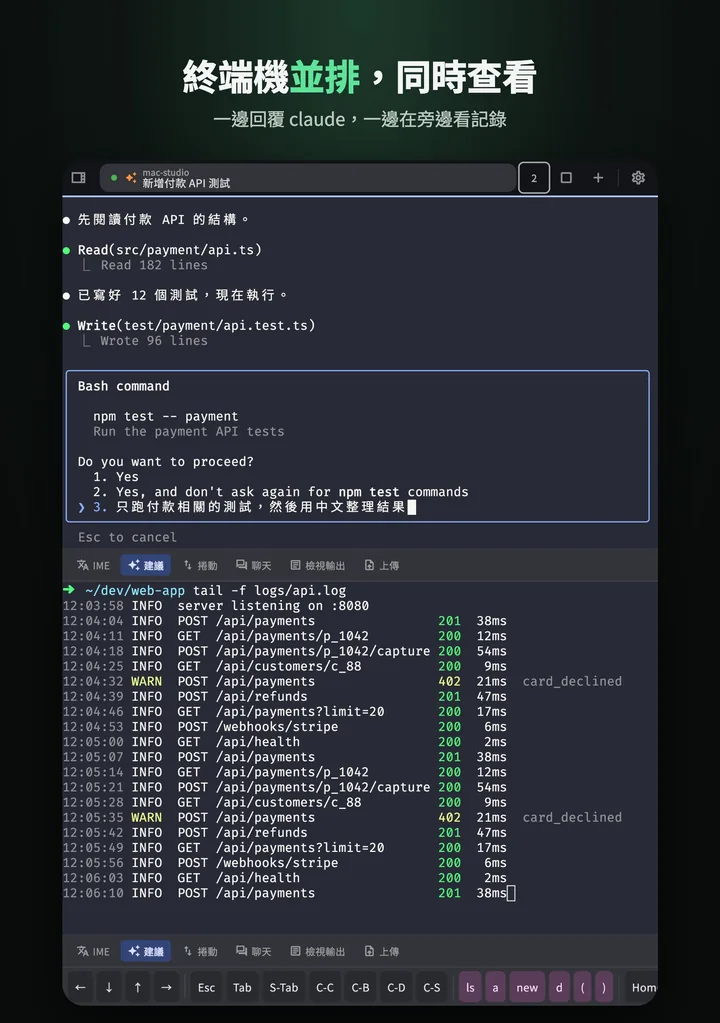
SSH Term 會在 claude、codex、omp 需要核准、等待輸入、回合完成時通知,App 關著也收得到。不過接收需要另外安裝 ntfy App,或改送到 Slack、Discord、Telegram。專案名稱和工具名稱會經過 ntfy 的伺服器(預設 ntfy.sh,也能用自己架的)。聊天畫面(β)可以回覆和核准,tmux 裡跑的代理也讀得到。
用其他 SSH App 時,可以把 Claude Code 的 hooks Notification 事件接到 ntfy,寫在 ~/.claude/settings.json:
{
  "hooks": {
    "Notification": [
      {
        "matcher": "permission_prompt|idle_prompt",
        "hooks": [
          { "type": "command", "command": "curl -s -d 'Claude Code 在等你' ntfy.sh/換成你自己的主題名稱" }
        ]
      }
    ]
  }
}
ntfy.sh 的主題名稱任何人知道就能訂閱,請用別人猜不到的長字串。Codex 的 notify 依官方文件目前只支援 agent-turn-complete,等待核准時不會觸發。
用注音下指令
手機鍵盤打中文時,組字中的注音容易被當成指令送出。SSH Term 的 IME 模式先在輸入框用注音選好字,再一次送進終端機。介面也有繁體中文。
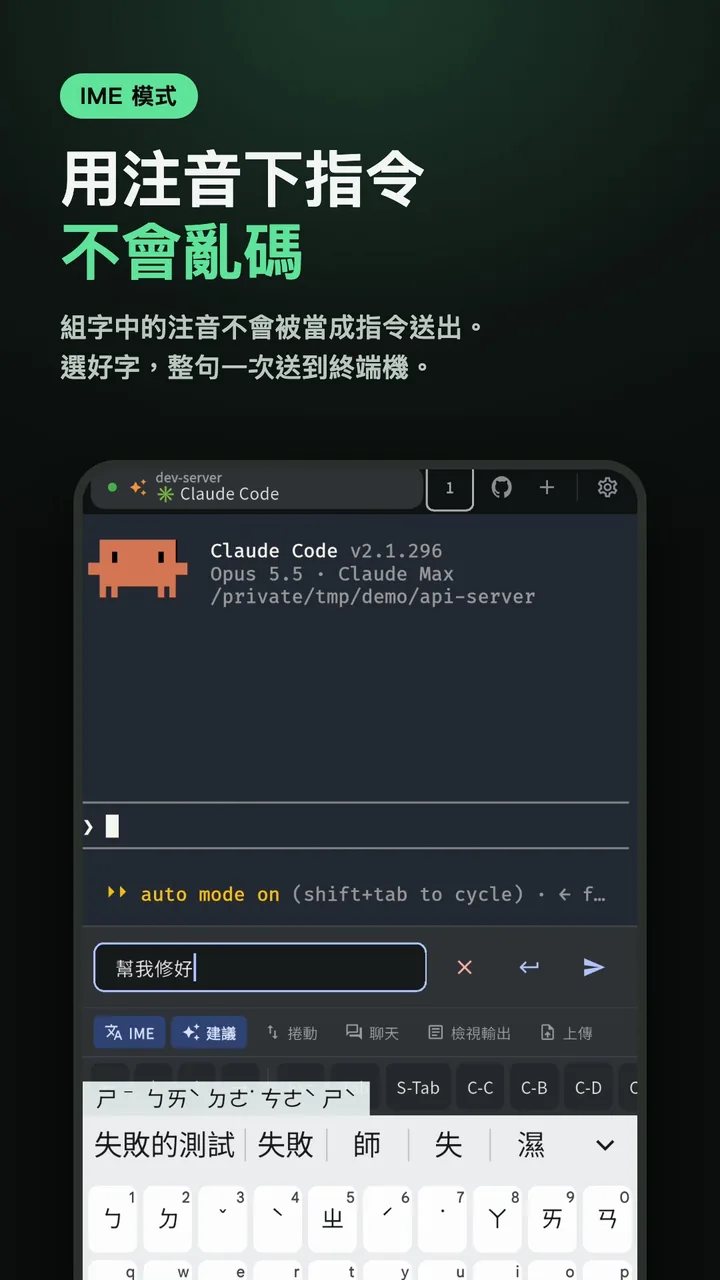


這是我開發的 App。支援 iPhone、iPad(iOS 15.0 以上)與 Android,一次買斷、沒有訂閱;台灣的售價請以商店頁面顯示為準。App Store 上的名稱是「SSH Term X」,Google Play 上是「SSH Term」。功能介紹在 SSH Term 介紹頁。
當然不一定要用這個 App。Termius 等其他 SSH App 加上 tmux、worktree、hook + ntfy,一樣能照本文的步驟做。
怎麼選
- 只用 Claude Code、第一次試:先用 Remote Control,需要設定的東西最少。
- 只用 Codex、電腦是 Mac 或 Windows:用 ChatGPT 手機 App 配對。
- 想用很多種 CLI 代理、桌面 IDE 也要用:Orca 支援的代理最廣。
- 想把手機當主力、不想學 tmux、常在 Claude 和 GPT 之間切換:SSH + Tailscale + SSH Term。
不管哪一種,電腦都要開著、連著網路。其他繁體中文的文章請見 iruyo 部落格。